まず、慣れていなかったZoomから
事務員として働いていたわけではなく、オンライン会議の進行も、資料を集めてまとめる仕事も、ほとんど経験がありませんでした。
Zoomにも慣れていませんでした。一方で、私はGoogleのAIを契約していました。そこで、Google Meetで会議ができないかと提案し、自分で会議のURLを発行する形にしました。
Googleカレンダーで予定とMeetの会議を設定し、発行されたURLを共有する。会議の設定と案内を、そこから始めました。
会議が終わったら、メモをAIに渡す
最初から今の機能がすべてそろっていたわけではありません。現在の私の利用環境では、会議の録画、文字起こし、Geminiのメモ作成が自動で行われます。必要なら、そのメモを参加者に送る機能も使えます。
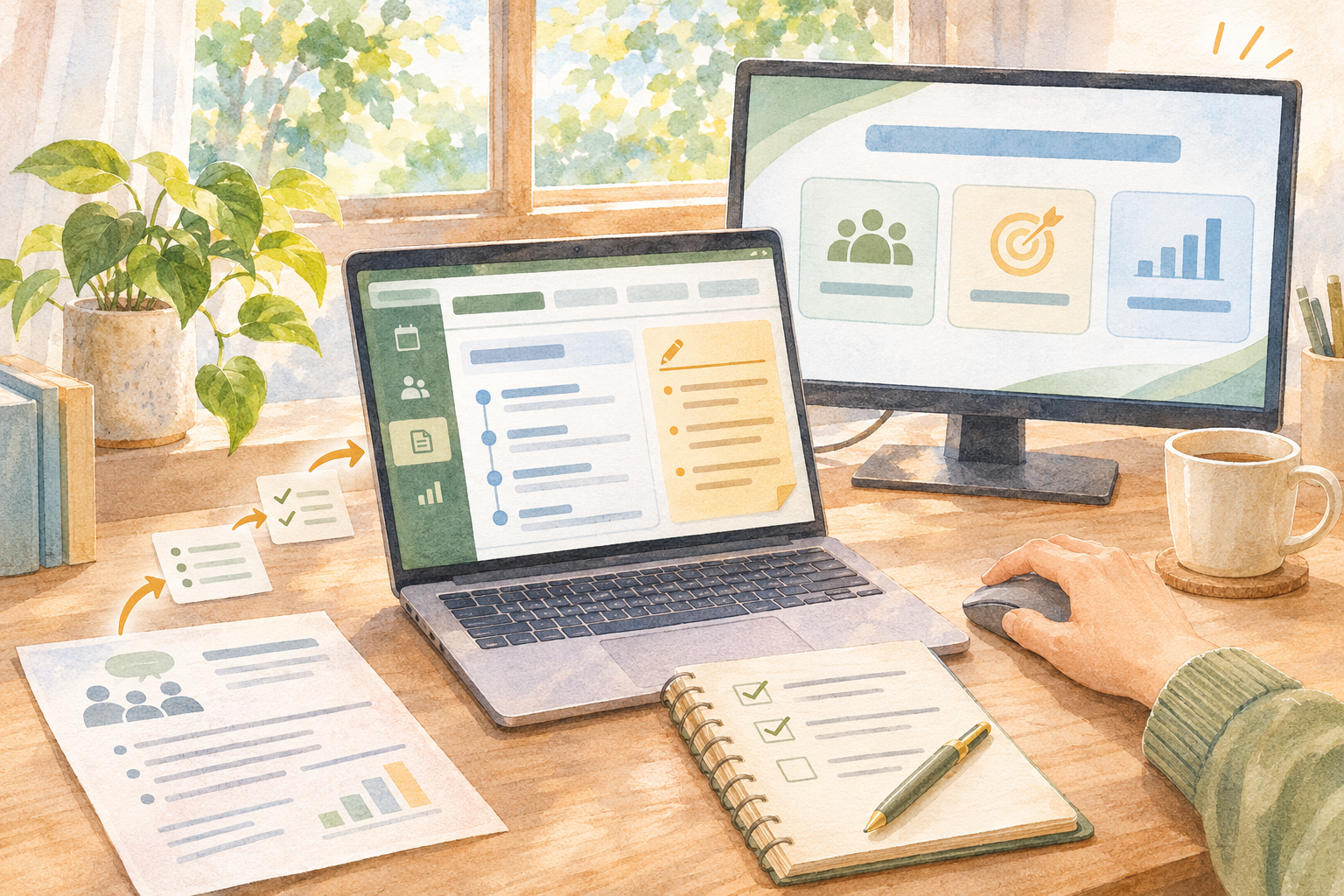
作られたメモは決まったフォルダに保存されます。会議が終わったら、AIエージェントにメモを確認してもらい、やることをタスクに登録し、次回の会議メモも作ってもらいます。
私が取り組むことと、次の打ち合わせの下書きができる。そこから、受け持ったタスクをAIと一緒に進めていきます。
メモが作成されたので確認してください。
やることはタスクに登録して、次回の会議メモも作成してください。
実際にAIへ依頼している内容を、読みやすく整えたものです。
資料を毎回送る形から、置き場所を共有する形へ
成果物ができたあとは、それをどう共有するかという作業がありました。最初は会議のたびに、LINEやメールで資料を送っていました。
その後、Google Driveに、全員が見られる資料の置き場と、社長だけが見られる資料の置き場を作りました。相手に合わせて資料を置き、あらかじめ見られるようにする形へ変えました。
探す、並べる、見せる。
そのたびの手間を変えたかった
最初は自分でフォルダを開き、VS Codeで資料を確認していました。会議で見せるときも、大量のフォルダやファイルの中から資料を探し、それぞれを開いて画面に並べ、準備しておく必要がありました。
見つけて開けば終わり、というわけでもありません。資料の多くはMarkdownという形式の文章ファイルや、Wordの文書でした。それを直接画面共有していたので、会議で流れや概要を伝える見せ方にはなっていませんでした。
そこで考えたのが、資料を探しやすくし、準備しやすくするための専用UIです。見せる資料も、元の文章をそのまま出す形から、読みやすく整えたHTMLの画面へ変えていきました。
資料を見つけやすく
開いて並べる手間を小さく
流れと概要が分かる表示へ
参加者には流れを、
手元には細かな説明を
同じ資料をそのまま全員に見せるのではなく、参加者向けの画面は、流れと概要が分かるシンプルなものにしました。
細かな説明や、会議をどう進めるかを書いたものは手元に置く。必要になった補足は、そのときに見せられるようにする。自分が確認するための情報と、参加者に伝えるための情報を分けた形です。
流れと概要が分かる
いま話していることを、シンプルに見せる。必要に応じて補足も表示する。
詳しい説明と進行の要領
細部を確認しながら会議を進める。手元で開いたものが、そのまま参加者に映る形にはしない。
次の会議の準備を、毎回ゼロから始めなくなった
会議が終わったら、次の会議メモを作り、ダッシュボードにつなげてもらう。そこまで頼むと、次回の準備の大枠ができる状態になりました。
あとは、受け持ったタスクをAIと進め、できた成果物を順番にダッシュボードへつないでいく。会議の準備を別に一式作るのではなく、仕事を進めながら資料をそろえていく形です。
最初からこの仕組みを設計できたわけではありません。会議を設定し、メモを使い、資料を送り、見せ方を変える。その順番で、今のスタイルができてきました。